9. Rutinní
operace
Poté, co jste si nastavili čtečku, definovali správu docházky
ve společnosti a vytvořili seznam svých zaměstnanců (kapitoly 3 až 7), můžete
začít používat systém pro běžnou kontrolu docházky, prostě - rutinní
operace.
9.1.
Stahování dat z InTagralu
1.
V hlavní
nabídce programu klikněte na  (Stažení
dat).
(Stažení
dat).
2.
Je-li spojení
udáno jednoznačně (v nabídce spojení máte pouze jedinou možnost), začne
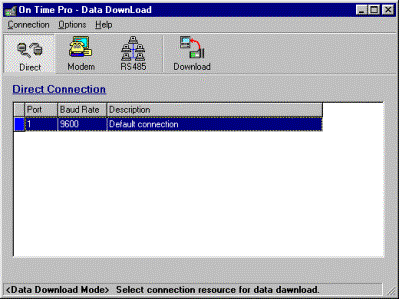
stahování dat okamžitě. V takovém případě přejděte na krok 6. V opačném případě se vám objeví toto okno, ve
kterém si komunikační kanál pro přenos dat sami zvolíte:
3.
Klikněte na  ,
máte-li InTagral připojený přímo k PC, nebo
,
máte-li InTagral připojený přímo k PC, nebo
klikněte na  v
případě spojení přes modem nebo
v
případě spojení přes modem nebo
na  ,
pracujete-li se síťovým zapojením více InTagralů.
,
pracujete-li se síťovým zapojením více InTagralů.
4.
Vyberte si
komunikační kanál (port) ze seznamu Propojení.
5.
Klikněte na  (Stažení
dat). Dojde-li k selhání komunikace, objeví se na obrazovce chybová
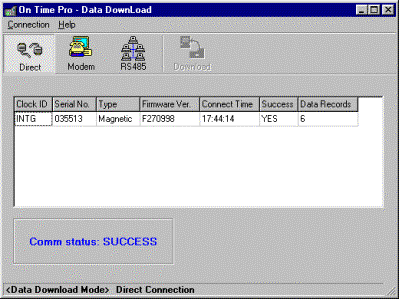
hláška. V opačném případě si program stáhne data ze čtečky a zobrazí se toto okno:
(Stažení
dat). Dojde-li k selhání komunikace, objeví se na obrazovce chybová
hláška. V opačném případě si program stáhne data ze čtečky a zobrazí se toto okno:
6.
Počet
provedených “stáhnutí” (Záznamy dat) je zobrazen na displeji
spolu s ostatními podrobnosti o čtečce a komunikačním statusem. Hláška “Vybité baterie” indikuje, že hlavní
baterie ve čtečce by měly být vyměněny nejpozději do tří dnů (viz kapitola
4.1.2).
7.
Zavřete okno.
9.2.
Úprava údajů ze čtečky
Ve chvíli, kdy máte stažená data ze čtečky, můžete je
začít upravovat (editovat) podle svých potřeb (přidávat k nim další
příchody a odchody (pakliže na to zaměstnanci zapomněli) nebo měnit parametry
vstupních časů apod.). Ve výjimečných případech budete chtít pozměnit pravidla
pro výpočet docházky vztahující se ke konkrétnímu dni; nejjednodušším řešením
je přiřazení vhodné Výjimky, kterou si nadefinujete v Databázích. Výjimky
můžete uplatnit pro jednoho nebo více zaměstnanců/údajů, tak aby vám to co
nejlépe vyhovovalo.
Podle následujícího návodu se dozvíte, jak takové
úpravy provádět; nezapomeňte však, že před úpravou dat musíte mít alespoň
nějaká data zadaná (definovaný musí být minimálně zaměstnanec a časové období).
1.
V hlavní
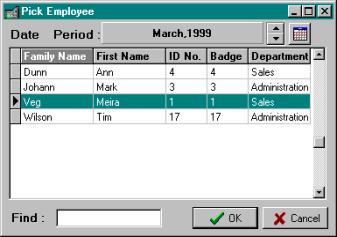
nabídce klikněte na  . Otevře se vám následující okno:
2.
V okně si
vyberte zaměstnance a časové rozmezí
(periodu), ve kterém ho chcete
editovat. Perioda je přednastavená na období, ve kterém jste data upravovali
naposledy; chcete-li si vybrat jinou (viz kapitola 9.2.5).
3.
Máte-li
vybráno, klikněte na OK, a objeví se toto okno:
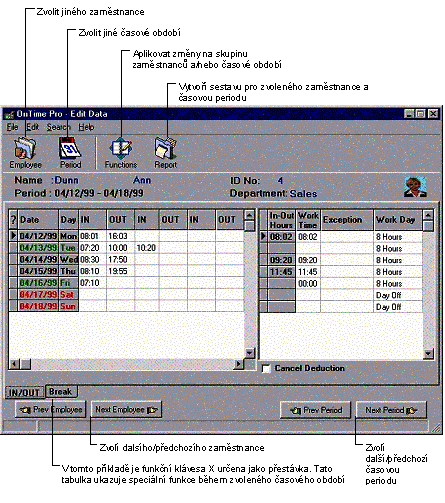
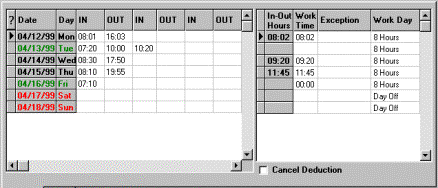
Obr. 9‑1: Okno pro úpravu dat
4.
Levý panel prezentuje
zaznamenané příchody a odchody; přičemž v pravém panelu se nacházejí
korespondující výpočty docházky.
Rozdílné barvy textu mají následující význam:
¨ Černá: Denní záznamy jsou v pořádku
¨ Zelená: Chybějící příchod nebo odchod
¨ Červená: V tomto dni nebylo zaznamenáno žádné
protažení
Chcete-li
získat nápovědu v průběhu manipulace s programem, klikněte na  (v levém horním rohu).
5.
Máte-li
aktivované funkce speciálních tlačítek (pomocí Databáze/Obecné nastavení),
objeví se vám pro ně tabulky v okně Úpravy dat (viz
Obr. 8‑1), které můžete rovněž upravovat.
6.
Okno pro úpravu
dat vám umožňuje:
¨ Upravovat
časy protažení karet (viz kapitola 8.2.1).
¨ Zadávání
výjimek (viz kapitola 8.2.2).
¨ Výběr
jiného zaměstnance (viz kapitola 8.2.4).
¨ Volbu
různých časových období (viz kapitola 8.2.5).
¨ Zadávání
výjimek pro více zaměstnanců zároveň nebo pro různé skupiny časových rozmezí
zároveň (viz kapitola 8.2.3).
9.2.1. Úprava časů protažení
karty
1. V levém panelu si kliknutím
“prosvětlíte” zvolenou kolonku. (Pro pohyb mezi kolonkami můžete používat i
klávesnicové kurzory)
2. Vložíte nový čas.
3. Zmáčknutím tlačítka "Enter" se
přesunete na další kolonku v řádku. Chcete-li v tomto řádku (tzn.
dni) pozměnit více údajů, udělejte to ve stejném okamžiku, protože dokud
nenajedete na další řádek, můžete všechny své úpravy tohoto řádku zrušit
jediným stiskem klávesy "Esc".
4. Přejdete-li na jiný řádek (den), systém si
automaticky ověří a uloží provedené úpravy posledního řádku – dne.
9.2.2. Zadávání výjimek
Program OnTimePro překládá příchody
a odchody zaměstnanců do Pracovní doby. Pravidla tohoto
“překladu” jsou nadefinována v databázi Pracovních dnů a mohou
být specifikována pro každý den zvlášť. Z toho vyplývá, že i výpočty
pracovního času mohou být (díky výjimkám) rozdílné.
Zadávání výjimek pro více
zaměstnanců/dnů je vysvětleno v kapitole 8.2.3.
ð
Teď si vysvětlíme zadávání jednoduché výjimky:
1. Použijte pravý panel v okně pro Úpravu
dat:
2.
Pro každý den
zde máte nabídku těchto parametrů:
¨ Příchodové/Odchodové
hodiny: Počet docházkových hodin shodných s počtem zaregistrovaných
příchodů a odchodů. Tato data jsou přebírána z denních záznamů, proto je
nelze upravovat.
¨ Pracovní
doba: Počet hodin, které budou registrovány jako hodiny pracovní; tato
hodnota se mění v závislosti na zvoleném typu pracovního dne nebo výjimky
(je-li zadána).
¨ Výjimka:
Výjimkou se myslí soubor výpočtových pravidel, která byla vytvořena pro
speciální účel, pro výjimečné druhy dnů. Jejich nastavení se určuje
prostřednictvím Databází.
K označení dne výjimkou určitého druhu, klikněte na kolonku Výjimky
a z roletky si požadovanou výjimku vyberte. V závislosti na
tom, jak jste si výjimku v Databázích nastavili, můžete zvolením výjimky
pozměnit Typ pracovního dne a/nebo hodnotu Pracovní doby.
¨ Typ
pracovního dne: Správa pracovních úkonů nabízí možnost zadávání různých
typů pracovních dnů pro každý den v týdnu. Pomocí zadávání výjimek lze
tento proces automatizovat; manuálně můžete provádět změny typu pracovního dne
v kolonce Pracovní den.
9.2.3.
Zadávání výjimek pro více zaměstnanců/dnů
ð
Chcete-li zadat výjimku pro více dnů:
1.
Klikněte na  (Funkce).
Otevře se vám následující okno:
(Funkce).
Otevře se vám následující okno:
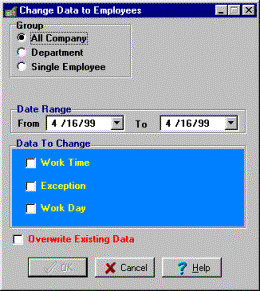
2.
V políčku
“Skupina”
si zvolíte oblast, ve které chcete modifikace provádět (všichni zaměstnanci, středisko
nebo jedinec).
3.
Použitím
políčka “Rozmezí dat” si zvolíte období, ve kterém chcete aktivovat
změny.
4.
V políčku
“Údaje
k pozměnění” si vyberte atribut, který si přejete změnit; v políčku,
které se vám zobrazí, si nastavte nové hodnoty.
5.
Zaškrtněte “Přepiš
existující údaje”, čímž provedené změny aplikujete pro všechny vybrané
zaměstnance/dny. Tuto kolonku nezaškrtávejte pouze v případě, že chcete
použít vaše zadané změny jen na místech, kde ještě neexistují žádné další
údaje.
6.
Kliknutím na OK
provedené změny uložíte.
9.2.4. Výběr jiného zaměstnance
Chcete-li upravovat data dalšího/předchozího zaměstnance,
stačí kliknout na volbu Další/Předchozí
zaměstnanec..
Jakéhokoliv zaměstnance ze seznamu pak vyhledáte
kliknutím na  (Zaměstnanci).
9.2.5. Volba různých časových
období
Program OnTimePro nabízí denní, týdenní,
čtrnáctidenní, semi-měsíční a měsíční časová období pro úpravu dat.
Nastavené časové období je souhlasné s výplatní periodou;
toto nastavení lze změnit prostřednictvím volby Období (viz další).
Kalendářní období, ve kterém právě pracujete, je
zobrazeno nad sloupcem Příchodů/Odchodů. Přesunutí do dalšího/předchozího
kalendářního rozmezí uděláte jednoduše pomocí volby Další/Předchozí období.
1.
Chcete-li si
vybrat jakékoliv časové období, klikněte na  (Období).Otevře
se následující okno:
(Období).Otevře
se následující okno:
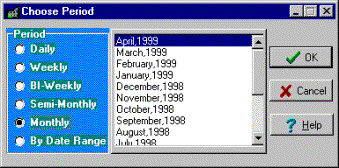
2. Ve sloupci Období si vyberte délku
časového úseku (např. měsíc); vpravo pak konkrétní období (např. červen, leden …).
3. Klikněte na OK.
9.3.
Sestavy
Program OnTimePro vám nabízí vytvoření jakékoliv sestavy
(tisku) vycházející z vašich docházkových údajů. Různé druhy sestav jsou popsané
v kapitole 8.3.1.
Sestavy se vyrábějí pro určenou skupinu zaměstnanců
v určeném období; další možností je volba tisku sestavy nebo jenom její
zobrazení na displeji (Obrazovka/Tiskárna).
Proces vzniku sestavy je podrobně popsán v kapitole
9.3.2.
9.3.1.
Druhy sestav
9.3.1.1.
Časový záznam
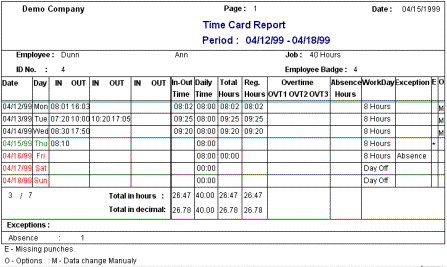
Tato sestava představuje časový záznam určené
skupiny zaměstnanců v určitém období.
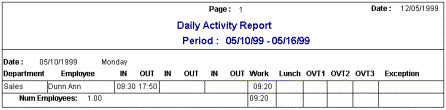
9.3.1.2. Denní aktivita
Tato sestava reprezentuje všechna zaznamenaná protažení
karty v jednom určitém dni.
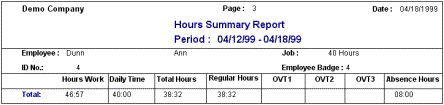
9.3.1.3. Součet hodin
Tato sestava vám přehledně ukáže absolutní součet
odpracovaných hodin konkrétního zaměstnance v určitém časovém období.
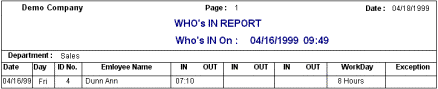
9.3.1.4. Kdo je přítomen
Na základě vámi určených typů pracovních dnů a
popisů pracovních úkonů jste schopni díky této sestavě rychle a přehledně
zjistit, který z vašich zaměstnanců je v práci a zda-li došel včas.
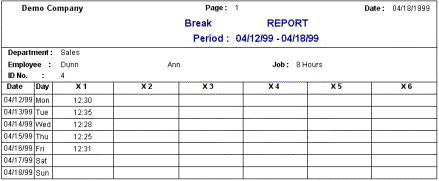
9.3.1.5.
Funkce X , Y
Tato sestava vám zobrazí operace se speciálními tlačítky,
provedené za určitou dobu.
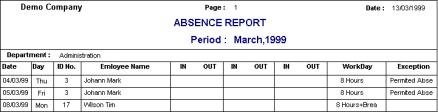
9.3.1.6. Absence
Sestava výpisů o absenci se odvíjí od kontrolování
nedodržených příchodů a odchodů podle nastavené délky a typů pracovních dnů.
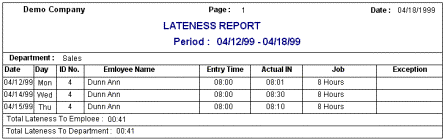
9.3.1.7. Zpoždění
Tato sestava vám ukáže výpis dnů, ve kterém se konkrétní
zaměstnanec (nebo zaměstnanci střediska/celé společnosti) opozdil oproti své
stanovené příchozí době.
Pozn.: Při kontrole opoždění zaznamenává systém data
pouze těch zaměstnanců, kteří mají v nastavení prac. úkolu vyplněnou kolonku “Doba příchodu” (viz kapitola 5.2.2.1).
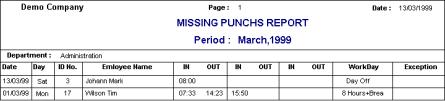
9.3.1.8. Chybějící registrace
Tato sestava vám vypíše všechny příchody (vybrané
skupiny zaměstnanců) v jednom dni, které nemají zaregistrovaný odchod.
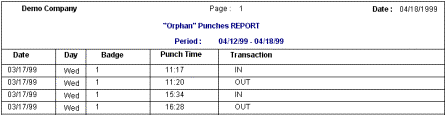
9.3.1.9. "Osiřelé" záznamy
Tato sestava vám zobrazí veškerá protažení karet,
jejichž ID číslo v daném časovém období není v systému registrováno.
9.3.2. Tvorba sestavy
ð
Chcete-li vytvořit sestavu:
1.
V hlavní nabídce
klikněte na  (Sestavy).
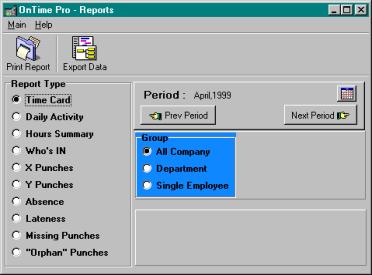
2.
Otevře se
následující okno:
3.
Vyberte si
druh sestavy ze sloupku “Typ sestavy“.
4.
Klikněte na  (Tisk
sestavy).Otevře se toto okno:
(Tisk
sestavy).Otevře se toto okno:
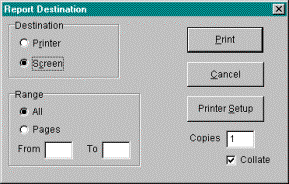
5. V políčku “Cíl” si vyberte tisk
sestavy (Tiskárna) nebo pouze její zobrazení na displeji (Obrazovka).
6.
Zvolíte-li
tisk sestavy:
¨
Máte možnost vytisknout pouze část sestavy: zadejte “Strany”
v kolonce “Rozsah” a pomocí políček “Od” a “Do” zadejte rozsah z celkového
počtu stran dané sestavy, který chcete vytisknout..
¨
V políčku “Kopie” si zadejte požadovaný počet
kopií sestavy.
¨
Potvrzením políčka Kompletovat, zadáte tisk všech kopií první strany před započetím tisku všech kopií strany druhé
(atd., podle počtu stran v sestavě). V opačném případě se vám
vytiskne sestava celá pohromadě a až pak se započne tisk další kopie.
7. Nastavit tiskárnu před započetím tisku můžete
prostřednictvím políčka “Nastavení tiskárny”.
8.
Kliknutím na ”Tisk”
začnete sestavu tisknout/zobrazovat ma displeji.
9.4.
Export údajů o docházce
Docházková data (údaje) můžete exportovat i do jiných programů
(např. do účetních programů) pomocí volby “Export údajů”, která se nachází v okně
Sestavy.
ð
Chcete-li exportovat docházková data do jiných
programů, musíte:
1. V hlavní nabídce klikněte na  (Sestavy).
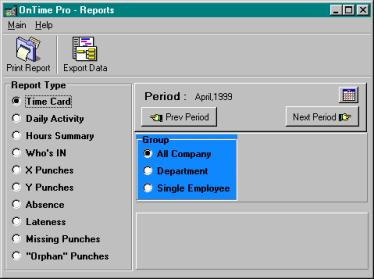
2.
Otevře se
následující okno:
3.
Klikněte na  (Export
Údajů).
(Export
Údajů).
Systém konvertuje data o docházce do exportního souboru. Název a formát tohoto
souboru lze nadefinovat pomocí kolonky “Exportní formát” (Databáze/Hlavní parametry).