7. Obecné názvy a parametry
Obecné nastavení je termín, který do sebe zahrnuje tyto tři podkapitoly: Obecné názvy, Hlavní parametry a Svátky. Tyto tři podkapitoly tvoří jeden celek - Obecné nastavení z toho důvodu, že je spojuje zásadní věc, a to je nastavení parametrů pro celou společnost bez ohledu na rozdílná nastavení u jednotlivých středisek či zaměstnanců. V praxi to znamená, že je-li například Velikonoční pondělí považováno za placený svátek pro všechny zaměstnance ve vaší společnosti, nastavuje se právě v tabulce Obecné nastavení\Svátky. Program OnTime Pro nabízí nastavení obecných názvů, které se budou objevovat ve spoustě systémových obrazovek a sestav (viz 7.1 níže), a rovněž nastavení hlavních parametrů, které kontrolují operace programu (viz 7.2 ). Obě tyto volby se spouští přes hlavní okno a Databáze.
Tato kapitola vám
vysvětlí, jak:
§ Nastavit jméno společnosti (viz kapitola 7.1)
§ Pojmenovat funkce speciálních tlačítek X a Y (viz kapitola 7.1)
§ Pojmenovat každou ze tří úrovní přesčasů (viz kapitola 7.1)
§ Nastavit výplatní periodu (viz kapitola 7.2)
§ Vybrat si jazyk uživatelského rozhraní (viz kapitola 7.2)
§ Vybrat si mezi automatickým a manuálním nastavováním letního/zimního času (viz kapitola 7.2)
§ Zvolení si prvního pracovního dne v týdnu (viz kapitola 7.2)
§ Určení formátu pro export docházkových dat do programu na výplaty (viz kapitola 7.2)
§ Nadefinovat pravidla pro globální zaokrouhlování, která pak apriori nastavují zaokrouhlovací výpočtovou metodu (viz kapitola 7.3)
§ Nadefinovat všechny svátky a (celozávodní) dovolené, které se týkají celé vaší společnosti (viz kapitola 7.4)
7.1. Obecné názvy
"Obecné názvy" jsou následující:
§ Jméno společnosti
§ Názvy funkcí u speciálních tlačítek
§ Názvy přesčasových úrovní
Nastavené kolonky v programu OnTimePro jsou velmi srozumitelné: jméno své společnosti zadáváte do kolonky “Jméno společnosti”, funkce speciálních tlačítek se zadávají do kolonek “Tlačítko X” a “Tlačítko Y” a názvy přesčasových úrovní zadáváte do kolonek “Úroveň 1”, “Úroveň 2” a “Úroveň 3”.
Tyto parametry můžete kdykoliv změnit. Stačí otevřít okno Databáze/Názvy:
1.
V hlavní
nabídce klikněte na  .Otevře se okno Databáze:
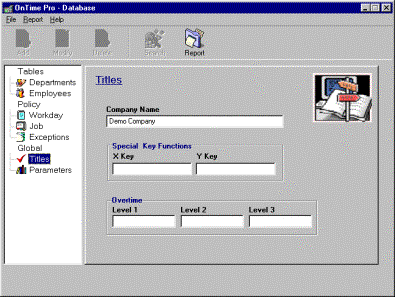
2.
V seznamu
vlevo si zvolte Názvy, vpravo se vám objeví okno se současným nastavením.
3.
To pak můžete
upravovat podle potřeb.
7.1.1. Nastavení jména společnosti
Abyste změnili jméno společnosti, které se vám zobrazuje při manipulaci se sestavami či na obrazovce, stačí v příslušné kolonce (Databáze/Názvy) vyplnit nový název společnosti (viz kapitola 7.1).
7.1.2. Pojmenování funkcí u speciálních tlačítek
K přejmenování funkcí tlačítek X a Y postupujte obdobně jako u předchozího bodu.
Pakliže jsou speciální tlačítka aktivována, logicky se bude jejich registrace zobrazovat při manipulaci se sestavami a při úpravě dat.
7.1.3. Definování názvů přesčasů (Úrovně 1, 2 a 3)
Změna názvů přesčasových úrovní se odehrává opět prostřednictvím kolonky Databáze/Názvy (viz kapitola 7.1).
7.2. Hlavní parametry
Hlavní parametry programu OnTimePro ovlivňují následující body:
§ Nastavení výplatové periody
§ Nastavení prvního pracovního dne v týdnu
§ Kontrola nastavení letního/zimního času
§ Nastavení jazyka v uživatelském rozhraní
§ Export docházkových dat
Hlavní parametry jsou přístupné skrz kolonku Databáze/Parametry, jež vypadá takto:
1.
V hlavní
nabídce klikněte na  .Otevře se okno Databáze:
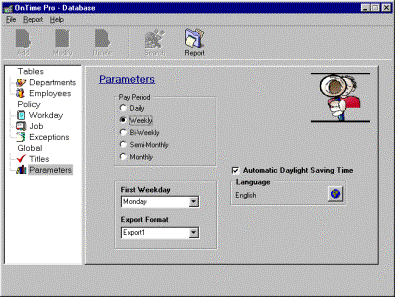
2.
V seznamu
vlevo zvolte položku Parametry. Ty se vám zobrazí
v okně vpravo.
3.
Nastavte
parametry (viz kapitola 7.2.1. až 7.2.5.)
7.2.1. Nastavení výplatní periody
Program OnTimePro nabízí denní, týdenní, čtrnáctidenní, půlměsíční a měsíční výplatní periodu.
Změna výplatní periody ovlivní počítání kvót přesčasu za periodu. Zvolená perioda ovlivní standardní časovou periodu pro sestavy, přestože toto může být nastaveno zvlášť pro každou sestavu. Pokud jsou přesčasové kvóty definovány na periodu (viz sekce 5.3.2), pak jsou platné pouze pro výplatní periodu.
Pro nastavení výplatní periody zvolte příslušnou periodu z volby Výplatní perioda.
7.2.2. Volba prvního pracovního dne v týdnu
Tato položka není prázdná, jako první pracovní den má přednastavené pondělí. Chcete-li toto nastavení změnit, stačí si v roletce První pracovní den vybrat den jiný.
7.2.3. Export údajů o docházce do výplatního programu
Soubory s údaji (daty) o docházce mohou být exportovány do jiných (např. výplatních) programů. Takováto operace vyžaduje zformátování dat, aby je cílový program mohl přečíst.
Zvolte si exportní formát pro vaše data v roletce “Formát exportu”. (Rozdílné exportní formáty mohou být nastaveny přes Údržbu, což je vysvětleno v Kapitole 9.)
7.2.4. Automatické/manuální nastavení letního/zimního času
Program OnTimePro může být automaticky nastaven na změnu letního/zimního času (LZČ) podle interního nastavení ve WindowsÓ nebo může být nastaven manuálně uživatelem.
Chcete-li používat interní nastavení vašich Windows, zaškrtněte příslušné políčko. Necháte-li ho volné, budete moci nastavovat LZČ manuálně (viz kapitola 4.5 ).
7.2.5. Změna jazyka v uživatelském rozhraní
Kliknutím na kolonku Jazyk si můžete z nabídky vybrat odlišný jazyk pro práci v programu OnTimePro.
7.3.
Globální zaokrouhlování
Zaokrouhlování je globálním
parametrem, který umožňuje nastavit zaokrouhlování časů příchodu a odchodu u
všech vašich zaměstnanců. Tato volba se nastavuje v okně Databáze\Parametry\Gl.
zaokrohlování.
Aby bylo gl.zaokroulování aktivní, musíte zaškrtnout políčko
s názvem Gl.zaokrouhlování v pravém horním rohu okna Parametry.
Poté se vám zobrazí čtyři další kolonky, dvě pro Příchody a dvě pro Odchody –
kolonky se jmenují Interval a Tolerance.
Podrobnější popis fungování intervalů a tolerancí naleznete
v kapitole Metoda pro výpočet docházky, sekce Atributy prac. dne
(5.2.2).
K normálnímu nastavování časových pravidel pro jednotlivé Pracovní
dny v nové modifikaci programu OnTimePro přibyla možnost
nastavovat určité specifikace pracovních intervalů i globálně, a to právě díky
možnosti Globální zaokrouhlování.
Máte-li toto gl. zaokrouhlování povolené (zaškrnutním příslušného políčka),
zobrazí se Vám možnost nastavení dvou různých kolonek Př.(příchodu) a Od.
(odchodu), a každá z nich obsahuje políčka s názvem Interval a
Tolerance.
Interval: časový úsek v minutách,
který udává rozdělení pracovní hodiny do několika dílů. Příklad: Abyste
rozdělili hodinu na čtvrtiny, musíte nastavit hodnotu Intervalu na 15.
Abyste zaokrouhlování vyřadili, nastavte hodnotu v poli Interval na
0.
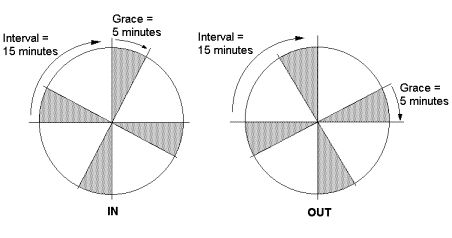
Tolerance: dílčí část Intervalu v
minutách, která je započítána ve prospěch zaměstnance.
Následující diagram názorně
ukazuje jakým způsobem fungují tolerance v 15-ti minutových intervalech
při příchodech a odchodech.
Pozn.: Máte-li nastavený výpočet zaokrouhlování pro
konkrétní pracovní den a nastavíte i globální zaokrouhlování, budeto to
v praxi vypadat tak, že pro všechna střediska, která nemají nastavená
vlastní výpočet, budou platit hodnoty nastavené v glob. Zaokrouhlování.
Zbylá střediska se budou řídit svým vlastním nastavením.[EV1]
7.4.
Svátky a
dovolené
7.4.1.
Definování
svátků a dovolených
Funkce Svátky vám umožňuje nadefinovat určité kalendářní období
jako svátek nebo placenou dovolenou pro zvolenou prac. sílu. Tato funkce je
užitečná především díky své předdefinovatelnosti, kdy tyto kalendářní
záležitosti můžete nastavit v plnánovači na celý rok dopředu a dále se o
svátky a výpočet docházky v těchto dnech nemusíte starat.
7.4.2.
Okno: Svátky
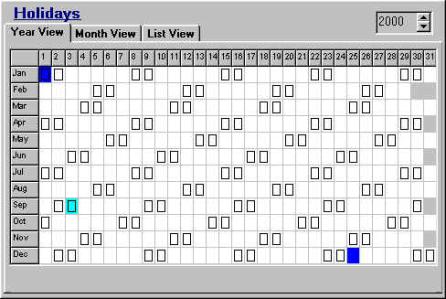
Kliknete-li na okno Svátky
v nabídce Obecné, objeví se vám v pravé části obrazovky
programu následující okno, ve kterém se nacházejí tyto tři složky. Náhled
roku, Měsíční náhled a Zobrazení přehledu.
7.4.3.
Volba Vzorec
Při definování svátků se setkáte dozajista i
s potřebou nedefinovat tzv. pevný svátek (např. 24.12.), nýbrž svátek
plovoucí (Velikonoční pondělí) a k tomu vám slouží volba Vzorec.
Chcete-li vzorec použít, musíte:
1.
Zadejte stručný popis do
políčka Popis.
2.
Zvolte si Vzorec v nabídce
Vyberte možnost.
3.
Objeví se tři nová pole
k vyplnění: Den, Týden a Měsíc.
4.
Vyplňte odpovídající
údaje do prázdných políček. Pakliže-li toto období přesahuje rámec jednoho dne.
Fill in the appropriate information into the empty fields. If the holiday
extends for more than one day then refer to the first day of the holiday.
5.
Z rolovací nabídky Vyjímka
si zvolte typ výjimky, který bude nejvíce odpovídat nastavovanému svátku.
6.
Klikněte na políčko Každý
rok.
7.
Zvolte si počet dnů,
který tento svátek zabere.
8. Pro potvrzení klikněte na OK nebo na Ukončit pro
zrušení. [EV2]