3. Začínáme
3.1. Požadavky na systém
Zkontrolujte, zda Váš počítač splňuje minimální požadavky pro činnost programu:
§ Operační systém Windows 95 nebo 98.
§ Volné sériové rozhraní.
§ Modem (je-li vyžadováno stahování dat ze vzdáleného pracoviště).
§ 32 MB operační paměti.
§ 50 MB volný prostor na disku.
3.2. Instalace InTagralu
3.2.1. Vybalení
1.
Zkontrolujte, zda balení InTagralu obsahuje:
¨ Vlastní čtečku InTagral vč. dvou instalovaných baterií.
¨ Kabel pro připojení k sériovému rozhraní o délce 1,5 m. Kabel má na jedné straně konektor RJ11 a na druhé straně 9-kolíkový konektor pro připojení k RS232. Jako příslušenství lze objednat i kabely jiných délek.
¨ Deset (dvacetpět) karet s předprogramovanými kódy 001 – 010 (resp. 025).
2.
Vyjměte InTagral z obalu. Na displeji by měl být
zobrazen čas v dvanáctihodinovém formátu. (AM /PM formát).
3.
Jestliže čas není správný, nastavíte ho později při
připojení InTagralu k počítači.
4.
Jestliže na pravé straně displeje vidíte znaménko „+“,
pak je procesor čtečky v plně spícím režimu, který maximálně šetří baterie. Do
normálního režimu můžete čtečku přepnout stiskem jakéhokoliv tlačítka čtečky.
Pozn.: Karty mohou být potištěné podle Vašich požadavků např. logem
Vaší organizace, fotografiemi pracovníků a sloužit tak současně jako průkazky,
nebo fotografiemi typických výrobků, sídla apod. S případnými požadavky se
obraťte na Vašeho distributora.
3.2.2. Nastavení InTagralu od výrobce
InTagral je od výrobce nastaven takto:
§ Místní datum a čas
§ Formát karet – 3 – místné číslo
§ Doba
přednastaveného příchodu od 6:00 do 12:59, pak bliká odchod.
§ Nastavení letního času je v režimu automatického přepínání, kdy k přepnutí mezi časy dochází první neděli v dubnu a poslední neděli v říjnu.
§ Funkční klávesy – zobrazení data (měsíc, den).
Nemáte-li nějaké zvláštní požadavky, pak lze s tímto nastavením vystačit. Jak toto nastavení konfigurace změnit, je popsáno ve čtvrté kapitole.
Jestliže nastavení od výrobce Vašim požadavkům vyhovuje, pak je InTagral ihned po vybalení připraven k použití.
3.2.3. Montáž InTagralu
Montáž InTagralu je velmi jednoduchá. Stačí do stěny zašroubovat ve vzdálenosti 120 mm šroubky a InTagral na ně zavěsit.
Protože se InTagral může v domácnosti hodit jako hodiny, doporučujeme si zakoupit uzamykatelný držák, který se na stěnu instaluje stejně jednoduše a zabrání odcizení InTagralu.
3.3. Instalace programu OnTimePro
1.
Zkontrolujte, zda v balení máte CD nebo diskety.
Jestliže balení obsahuje oba typy nosičů, instalujte program zásadně pouze
z jednoho typu nosiče.
2.
Jestliže Vaše balení obsahuje CD, pak je vložte do mechaniky.
Automaticky se spustí instalační program. Postupujte podle instrukcí na
obrazovce. Po instalaci postupujte podle instrukcí v kapitole 3.4.
3.
Jestliže Váš počítač nemá mechaniku CD, pak je program
možno instalovat z 3,5“ disket
(Jestliže v balení diskety nebyly, kontaktujte Vašeho distributora.).
První disketu pak vložte do mechaniky.
4.
V menu „Start“ Vašeho Windows 95/98 spusťte
„Run“.
5.
V menu „Run“ nastavte „a:\setup“.
6.
Klikněte na „Ok“
a pokračujte podle pokynů na obrazovce.
Pozn.: S programem je dodáván hardwarový klíč (značky HASP) v případě, že se jedná o ostrou verzi programu. K demo verzi klíč dodáván není. Klíč zasuňte příslušnou stranou do konektoru paralelního rozhraní počítače. Není-li klíč použit, chová se program jako demo-verze a některé funkce jsou zablokovány. Je-li paralelní rozhraní používáno pro připojení tiskárny, pak ji jednoduše zapojte do druhého konektoru klíče.
3.4. Nastavení hesel
Vzhledem
k důvěrné povaze údajů o docházce i vzhledem k tomu, že zpravidla
slouží jako podklad pro stanovení výplaty, doporučujeme věnovat pozornost
stanovení přístupových hesel do jednotlivých částí programu.
OnTimePro má dvě úrovně hesel:
§ Správce – (supervizor) má přístup do všech částí systému. Pro práci s hesly je nutné, aby byl prvně ustanoven alespoň jeden správce systému.
§ Uživatelské – umožňuje přístup k některým funkcím potřebným při běžné práci s údaji o docházce vyjma konfigurace systému, nastavení databází a údržby dat.
I když se to nedoporučuje, je možné se systémem pracovat i bez stanovení hesel. Při prvním spuštění systému se objeví níže uvedené hlášení:
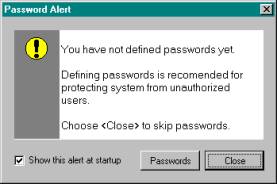
ð Konfigurace programu OnTimePro bez stanovení hesel (nedoporučuje se):
1.
Odstraňte kliknutím značku v levém spodním rohu.
2.
Klikněte na ikonku „Zavřít“ tím program
OnTimePro spustíte.
ð Spuštění programu OnTimePro s tím, že hesla budou stanovena později:
1.
Zkontrolujte,
zda je zaškrtnutá ikonka v levém
spodním rohu.
2.
Klikněte na ikonku „Zavřít“, tím program
OnTimePro spustíte.
ð Stanovení hesel:
1.
Pakliže jste
nastavení hesel odmítli a odstranili ikonku v levém dolním rožku, stále
můžete hesla kdykoliv nastavit, a to z hlavní nabídky přes “Údržbu”
. Po otevření tohoto okna klikněte na ikonku “Definice Hesla”. Objeví
se úplně stejné okno, jako když se rozhodnete stanovit hesla již při prvním
spuštění programu OnTimePro:
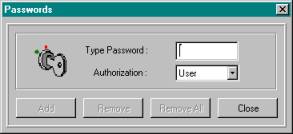
2.
Toto okno Vám
umožňuje:
¨ Přidávání uživatelů / správců do seznamu autorizovaných pracovníků (viz kapitola 3.4.1.)
¨ Odstraňování uživatelů / správců ze seznamu autorizovaných pracovníků (viz kapitola 3.4.2.)
¨ Zcela vymazat všechny pracovníky ze seznamu a umožnit tak volný přístup všem (viz kapitola 3.4.3)
3.
Přidejte /
odstraňte dle potřeby hesla a pak klikněte na “Zavřít”, čímž program
OnTime Pro spustíte:
¨ Je-li seznam autorizovaných pracovníků prázdný, pak se program OnTimePro spustí i bez heslové ochrany. To znamená, že všechny funkce programu jsou přístupné pro všechny uživatele.
¨ Jestliže seznam autorizovaných pracovníků obsahuje pouze hesla uživatelská, program Vás vyzve, abyste definovali alespoň jednoho správce systému, než bude program spuštěn.
¨
Jestliže seznam autorizovaných pracovníků obsahuje
alespoň jedno heslo správce systému, pak se objeví toto okno:
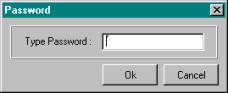
Pro zahájení práce v programu OnTimePro napište heslo. Zadáte-li heslo
uživatelské, pak se zablokují následující funkce: “Databáze”, “Nastavení”
a “Údržba”.
§
§
DŮLEŽITÉ
Autorizovaný správce systému může seznam autorizovaných pracovníků měnit kdykoliv prostřednictvím funkce “Definice Hesla” v okně “Údržba” (podrobnosti viz kapitola 9).
3.4.1. Přidání uživatele/správce do seznamu autorizovaných
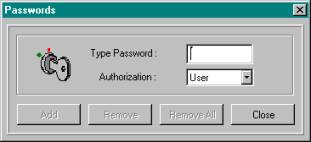
1.
Napište heslo
s minimálně 4 písmeny do políčka “Napište heslo”.
2.
Nastavte
úroveň autorizace (Uživatel nebo Správce) z roletky “Autorizace”.
3.
Klikněte na “Přidat”.
Objeví se okno pro potvrzení hesla:
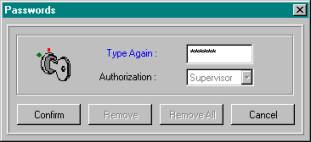
4.
Zadejte heslo
ještě jednou a klikněte na políčko “Potvrdit”. Do seznamu
autorizovaných bylo přidáno nové heslo uživatele / správce.
3.4.2. Vynechání uživatele / správce ze seznamu autorizovaných
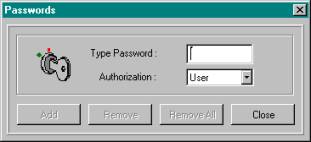
1.
Napište heslo
do políčka “Napište heslo”
2.
Klikněte
na “Odstranit”. Pakliže vámi
zvolné heslo existuje, objeví se políčko na potvrzení hesla.
3.
Znovu zadejte
heslo a klikněte na Odstranit.
4.
Uživatelské/Správcovo
heslo bylo odstraněno ze seznamu autorizovaných osob.
3.4.3. Odstranit vše
1.
V okně “Hesla”
klikněte na políčko Odstranit vše. )
2.
Seznam
autorizovaných osob je vymazán.
3.5. Připojení InTagralu k počítači
Existují tři způsoby připojení čtečky InTagralu k počítači:
§ Přímo (viz kapitola 3.5.1)
§ Přes modem (viz kapitola 3.5.2)
§ Při propojení více čteček – přes síť(viz kapitola 3.5.3)
3.5.1. Připojení InTagralu přímo
Balení InTagralu obsahuje kabel pro připojení čtečky InTagral k sériovému portu počítače. InTagral může být připojený k počítači permanentně, pakliže je namontován v krátké vzdálenosti od PC (delší kabeláž si lze případně doobjednat). Jinak je InTagral plně přenosný a po určité době (den,týden, měsíc…záleží na vás) se pouze jednoduše k počítači napojíte a data přenesete.
ð K připojení:
1.
Zasuňte
konektor RJ11 do zdířky na spodní straně čtečky InTagralu.
2.
Druhý konec
kabelu s RS232 konektorem zasuňte do volného 9-ti kolíkového sériového PC
portu; nebo
Pro zasunutí do 25‑ti kolíkového sériového PC portu použijte
redukci.
3.
Z hlavní
nabídky programu OnTimePro klikněte na  (Nastavení).
Otevře se následující okno:
(Nastavení).
Otevře se následující okno:
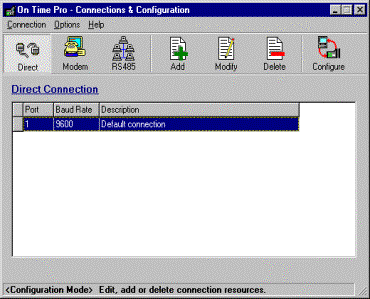
Při prvním vstupu do tohoto okna zjistíte, že seznam propojení již obsahuje první volný sériový port detekovaný programem OnTimePro. Další funkce mohou být nastaveny později.
4.
Klikněte na  (Konfigurace),
jestli propojení funguje.
(Konfigurace),
jestli propojení funguje.
¨ Když tato operace proběhne správně, zůstane vám současné okno stále zobrazeno.
¨ V opačném
případě se zobrazí chybová hláška. Vyzkoušejte, jestli máte kabel správně
zapojen.
Vyzkoušejte jiný port: klikněte na (Modifikace) a vyzkoušejte jiný port
z nabídky Com Portů, poté spusťte test propojení znovu.
¨ Kdyby propojení nefungovalo pro žádný port, podívejte se do Kapitoly 11: Řešení problémů.
5.
Poté co budete
mít vyzkoušenou funkčnost propojení, zadejte položku Nastavení data/času a
zkontrolujte správnost těchto údajů (podrobněji viz kapitola 4.3).
6.
Pro návrat do
hlavního okna zavřete okno Konfigurace InTagralu.
3.5.2. Připojení InTagralu přes modem
Máte-li InTagral umístěný ve větší vzdálenosti (firemní pobočka atd.), můžete si z něj data stahovat přes modem. Pro podrobnější instrukce kontaktujte svého distributora.
3.5.3. Připojení více InTagralů prostřednictvím sítě
Díky síťovému rozhraní RS-485 je možné připojit k počítači až
patnáct InTagralů přes jeden sériový port. Toto opatření však vyžaduje zapojení
externího konvertoru RS-232 do síťového rozhraní RS-485. Čtečky mohou být i při
provozu permanentně propojeny použitím síťového rozvodu, který je zapojen do
známé telefonní zdířky R11. Síťové úpravy si vyžadují i překonfigurování
programu OnTimePro (program OnTimePro musí být o použití síťového propojení
informován-nastaven). Při možných
nejasnostech kontaktujte svého distributora.
3.6. Průvodce programem OnTimePro
Úkolem této kapitoly je seznámit vás podrobněji s programem pro kontrolu docházky (OnTimePro), a to prostřednictvím několika základních operací, jako je: definování zaměstnanců, protáhnutí karty, nahrání dat z InTagralu do PC nebo vytváření sestav (výpisů).
ð Naše cesta začíná zde:
1.
Hlavní nabídka
programu OnTimePro:
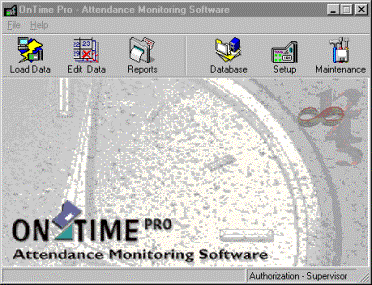
2.
Jako první by
mělo být určení střediska:
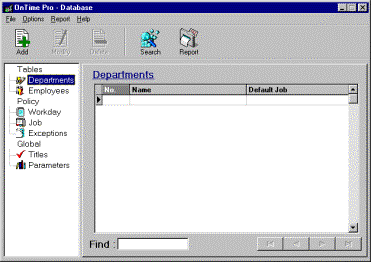
¨ Klikněte
na  .
Otevře se okno databází:
.
Otevře se okno databází:
¨
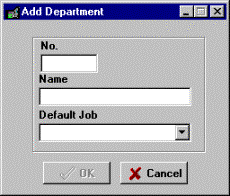
Klikněte na  .
Otevře se vám okno “Přidejte středisko”:
.
Otevře se vám okno “Přidejte středisko”:
¨
Do políčka Číslo zadejte 1.
¨
Do políčka Jméno zadejte jméno střediska (např.
Odbyt).
¨
Na roletce Předvolená práce zadejte údaj 40
HODIN (přednastavená možná volba).
¨
Zmáčkněte tlačítko
OK.
3.
Teď, když máte nastavené alespoň jedno středisko, můžete začít
definovat zaměstnance. K tomu, abyste tak mohli učinit, si musíte:
¨
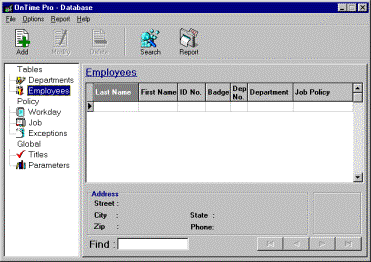
Vybrat ikonku Zaměstnanci na levé straně
výběrového listu v okně Databáze. Po odkliknutí se vám
zobrazí okno, ve kterém budete mít seznam zaměstnanců (zpočátku samozřejmě
prázdný), toto okno bude vypadat následovně:
¨ Klikněte
na  .
Otevře se vám toto okno:
.
Otevře se vám toto okno: 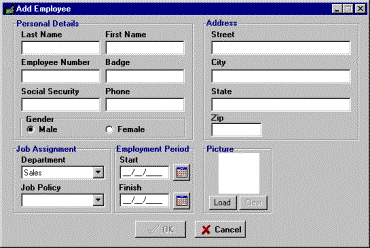
¨ Do políček Jméno a Příjmení napište své celé jméno.
¨ V políčku Číslo zaměstnance vyplňte číslo, pod jakým jste ve firmě registrováni (pro potřebu našeho průvodce si můžete zadat libovolné číslo).
¨ V políčku Formát karty zadejte 1. To znamená, že vám bylo přiděleno číslo karty 001.
¨ Vyberte si středisko v políčku Střediska v okně Pracovní zařazení
¨ Klikněte na OK. Vaše jméno bylo přidáno do seznamu zaměstnanců.
4. Registrace příchodů a odchodů:
¨
Na panelu InTagralu zmáčkněte tlačítko pro Příchod  .
.
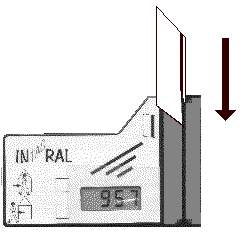
¨ Vezměte kartu číslo 001 ( kterou jste si již navolili v políčku Formát karty) a protáhněte ji štěrbinou čtečky (odshora dolů, magnetická vrstva či čárový kód na pravé straně).
¨ Číslo karty se vám na chvíli zobrazí na displeji čtečky, což znamená, že průchod karty byl zaznamenán.
¨
Chvíli počkejte, pak zmáčkněte tlačítko pro odchod  a protáhněte kartu znovu čtečkou.
Obr.: 3‑1: Protáhnutí
karty
5. Dalším krokem je nahrání příchodů/odchodů do
počítače:
¨
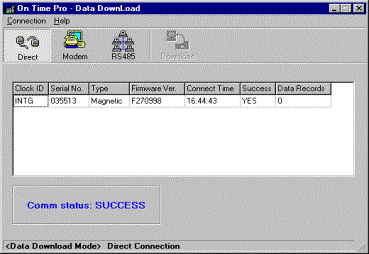
Z hlavního okna programu OnTimePro klikněte na  (Stažení dat). Stahování začne
okamžitě.
(Stažení dat). Stahování začne
okamžitě.
¨ Otevře se následující okno:
¨ Zavřete okno.
6. Nakonec si ukážeme, jak vytisknout sestavu:
¨
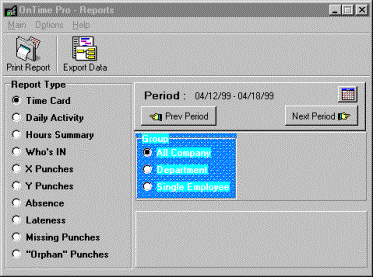
V hlavní nabídce klikněte na  (Sestavy).
¨ Otevře se následující okno:
¨
Klikněte na  (Tisk sestavy).
¨ A otevře se toto okno:
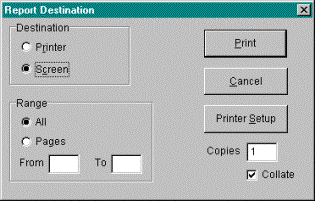
¨ Klikněte na Tisk. Sestava se vám ukáže na obrazovce.