10. Údržba
Údržba programu OnTimePro nabízí spoustu nástrojů pro manipulaci s načtenými docházkovými daty (což zahrnuje i zálohování a obnovu dat). Navíc obsahuje i nástroj pro manipulaci s hesly či nástroj pro vytvoření exportních souborů, které jsou určené pro odlišné programy.
V hlavní nabídce klikněte
na  , čímž
otevřete okno Údržby:
, čímž
otevřete okno Údržby:
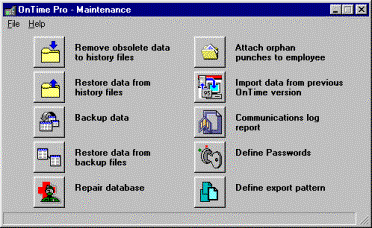
10.1. Stahování starších dat do archivních souborů
K zpřehlednění vašich údajů o docházce je dobré archivovat. Oproti mazání má archivace tu výhodu, že vám data nepřekážejí, a přesto si je můžete kdykoliv bez problémů obnovit.
1.
Kliknutím na  se
otevře následující okno:
se
otevře následující okno:
2.
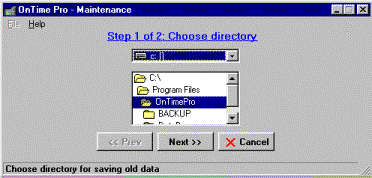
Zvolte si
adresář, kam chcete svá data uložit.
Pokračujte kliknutím na Další:
3.
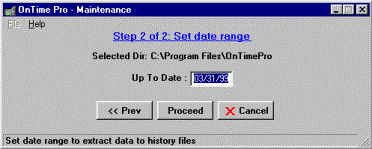
Nastavte
poslední datum, jehož údaje (data) se mají již archivovat.
4.
Kliknutím na Uskutečnit
provedete archivaci všech údajů, které jsou datovány před vámi zvoleným datem.
10.2. Obnovování dat z archivních souborů
Chcete-li
získat zpět své archivované údaje, postupujte podle tohoto návodu:
1.
Kliknutím na  otevřete vyhledávací okno Údržby (viz kapitola 9.1).
2.
Zvolte
adresář, ze kterého chcete data obnovovat (pravděpodobně ten, do kterého jste
je zálohovali), a klikněte na Další:
3.
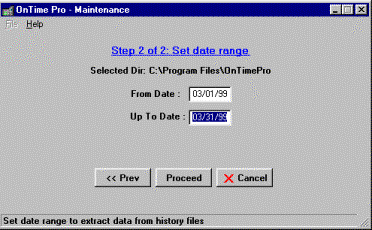
Pomocí kolonek
Ode
dne/Do dne zadáte rozmezí, ze kterého hodláte data obnovovat.
4.
Kliknutím na Provést
tyto údaje obnovíte.
10.3. Ukládání dat do záložních souborů
Podle
následujícího seznamu můžete jednoduše zálohovat údaje o docházce.
1.
Kliknutím na  otevřete
vyhledávací okno.
otevřete
vyhledávací okno.
2.
V něm
zadáte adresář, do kterého chcete zálohovat.
3.
Klikněte na
OK.
10.4. Obnovování dat ze záložních souborů
1.
Klikněte na  . Otevře se okno pro vyhledávání.
2.
Zadejte
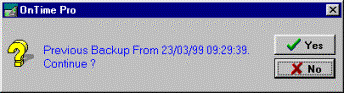
adresář, ve kterém máte zálohovaná data a klikněte na OK. Objeví se tato zpráva:
3.
Kliknutím na Ano obnovíte zálohovaná data.
10.5. Oprava databází
Tato funkce vám pomůže při jakýchkoliv problémech s databázemi (problémy se seznamy zaměstnanců, středisek, obecných názvů a parametrů, typy pracovních úkonů či typů dnů).
1.
Klikněte na  .
.
2.
Proběhne
průzkum databází a pakliže je to nutné, tak i jejich oprava.
10.6. Přiřazení “osiřelých“ protažení k zaměstnancům
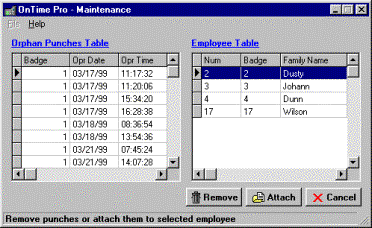
Při přebírání dat ze čtečky si program OnTimePro zařadí každé protažení karty k zaměstnanci se souhlasným číslem. Veškerá protažení, která z různých důvodů nejdou k žádným zaměstnancům přiřadit, jsou označena za “sirotky”. Kdykoliv se pak přidá zaměstnanci nové číslo karty (např. když nabíráte nového zaměstnance nebo dáváte zaměstnanci novou kartu), jsou osiřelá protažení se stejným číslem karty k tomuto zaměstnanci přiřazena.
Ve výjimečných případech se může stát, že budete muset protažení přiřadit k zaměstnanci manuálně; nebo veškeré lichá protažení i úplně smazat.
1.
Kliknutím na  otevřete následující okno:
2.
Abyste přiřadili
osiřelé protažení (nebo více) k zaměstnanci, musíte si:
¨ V pravé tabulce vybrat zaměstnance.
¨ V levé tabulce zvolit veškerá osiřelá protažení, která chcete danému zaměstnanci přiřadit.
¨ Kliknutím na “Přiřadit” začlenit všechna označená protažení pod číslo karty zvoleného zaměstnance.
3.
Chcete-li
nějaká osiřelá protažení odstranit:
¨ Pak si v levé tabulce opět označte potřebná protažení a kliknutím na Odstranit je smažte.
10.7. Stažení dat z předchozích verzí programu InTagral
Podniknete-li rozšíření docházkového programu z OnTime na OnTimePro, budete si pravděpodobně chtít stáhnout svá dosavadní data do novější verze programu, v čemž vám pomůže následující návod.
1.
Kliknutím
na  otevřete okno pro vyhledávání.
2.
Zvolte si
soubor, který chcete importovat ( ve formátu .txt).
3.
Výběr potvrďte
kliknutím na OK.
10.8. Vytvoření sestavy se záznamy o komunikaci
Záznam o komunikaci zaznamenává veškeré operace týkající se stahování dat.
Je doporučeno čas od času záznam o komunikaci smazat (a vytvořit nový), aby se udržovala jeho přiměřená velikost.
ð Chcete-li si prohlédnout nebo vytisknout záznam o komunikaci:
1.
Klikněte
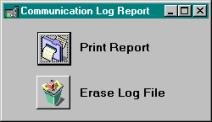
na  .Otevře se následující okno:
2.
Kliknutím na  vytisknete sestavu (podrobnosti o tisku programu OnTimePro
v kapitole 9.3.1, kroky 4-8).
vytisknete sestavu (podrobnosti o tisku programu OnTimePro
v kapitole 9.3.1, kroky 4-8).
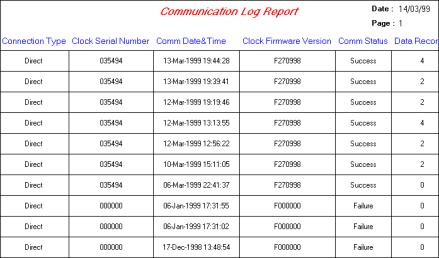
Příklad sestavy záznamu o komunikaci:
ð Jak smazat záznam o komunikaci?
1.
Klikněte
na  a poté
na
a poté
na  .
.
2.
Otevře se okno
k potvrzení.
3.
Kliknutím na
OK vymažete veškeré dosavadní záznamy o komunikaci.
10.9. Definování uživatelských/správcovských hesel
Protože je povaha docházkových údajů zneužitelná, doporučujeme nastavit si heslovou ochranu před neautorizovanými pokusy o vstup.
Program OnTimePro podporuje dvě úrovně hesel:
§
Správce – tento přístup umožňuje
neomezenou manipulaci s celým programem; chcete-li pracovat
s heslovou ochranou, musíte definovat alespoň jednoho správce.
§ Uživatel – v této úrovni je zablokován přístup do Údržby, Nastavení InTagralu a manipulací s Databázemi.
Je možné (ale nedoporučujeme to) se nastavení hesel vyhnout, jednoduše tím, že nevyplníte žádné heslo (pochopitelně pouze v případě, že jste si ještě žádná hesla nezadali).
Systém vám službu hesel nabídne ihned po prvním spuštění programu OnTimePro. Chcete-li si hesla nadefinovat později, můžete to udělat prostřednictvím nabídky Údržba/Nastavení hesel:
1.
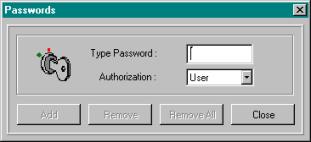
Kliknutím na  otevřete následující okno:
2.
Toto dialogové
okno vám umožňuje:
¨ Přidat uživatele/správce do seznamu autorizovaných (viz kapitola 3.3.1)
¨ Odebrat uživatele/správce ze seznamu autorizovaných (viz kapitola 3.3.2)
¨ Odstranit všechna hesla, čímž umožníte komukoliv volný přístup do programu (viz kapitola 3.3.3).
3.
Přidávání/odebírání
hesel podle potřeby. Kliknutím na Zavřít, se vrátíte do okna Údržby:
¨ Je-li seznam autorizovaných osob prázdný, spouští se program OnTimePro bez hesel, což znamená, že jsou přístupné všechny nabídky pro všechny uživatele systému.
¨ Máte-li nastavená pouze uživatelská hesla, budete programem vyzváni, abyste definovali alespoň jednoho správce systému (když to neuděláte, budete muset program OnTimePro smazat a instalovat znovu, protože pouze s uživatelskými hesly vám nabídka Údržba není zpřístupněná).
10.10. Určování skladby exportních souborů
Chcete-li údaje z docházkového systému exportovat do jiných programů (např. do programu na výplaty), musíte jejich skladbu nadefinovat tak, aby je byl schopen cílový program přečíst.
ð Abyste určili název a formát souborů určených k exportu, musíte:
1.
Kliknout
na  .
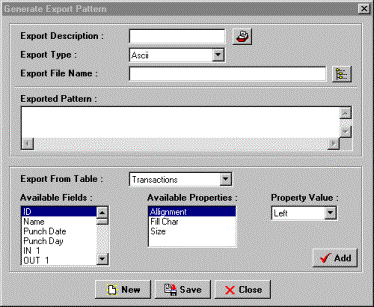
Tím otevřete toto dialogové okno:
.
Tím otevřete toto dialogové okno:
2.
Popis
exportu je popis tohoto
typu exportu. Toto jméno se zobrazí v seznamu exportních formátů
v nabídce Databáze/parametry (viz sekce 7.2). Můžete:
¨ Vložit Popis exportu pro vytvoření zcela nového formátu pro export; NEBO
¨
Klikněte na  pro zvolení a načtení již
existujícího exportního formátu pro provedení změn.
pro zvolení a načtení již
existujícího exportního formátu pro provedení změn.
3.
Z seznamu
Typ
exportu zvolte tup souboru, který je kompatibilní s cílovým
softwarem.
4.
Vyplňte Jméno
souboru pro specifikování jména a umístění souboru, který tento
exportní formát vytvoří. Můžete
cestu a jméno souboru vložit nebo použít tlačítko Nalistovat… ( ). Můžete pojmenovat soubor, jak chcete.
Není nutná žádná koncovka.
). Můžete pojmenovat soubor, jak chcete.
Není nutná žádná koncovka.
5.
Použijte
seznam Exportovat z tabulky pro definování dat, které se mají
exportovat: zvolte „Transakce“ pro export pouze údajů o protažení dat nebo
„Celkové transakce“ pro export pouze vypočítaných údajů o docházce.
6.
Cílový
software očekává souhlas obsahující záznamy s určitou strukturou: každý
záznam by měl obsahovat určitá pole v určitém pořadí. V případě ASCII
souborů software umožní uživateli definovat vlastnosti zobrazení, jako třeba
délku nebo zarovnání. Pro specifikování potřebné datové struktury (ve
spolupráci s dokumentací cílového softwaru):
¨ Definujte první pole struktury:
1) Zvolte pole z seznamu Možná pole.
2) Pokud pole je očekáváno v určitém tvaru, zvolte jej ze seznamu Možné vlastnosti, a vyplňte potřebný údaj v položce Hodnota vlastnosti.
3) Klikněte na Přidat pro přidání pole do Formát exportu.
Příklad: Pokud software pro výplaty očekává první pole o délce 10 znaků obsahující počet odpracovaných hodin, zvolte „Součet za den“ ze seznamu Možná pole, pak zvolte „Velikost“ z Možné vlastnosti a nastavte Hodnotu vlastnosti na 10.
¨ Stejným způsobem vyplňte zbytek polí struktury exportu dat.
7.
Klikněte na Uložit
pro uložení formátu nebo klikněte na Storno pro zrušení provedených změn.